Empresa
Acesse o menu Cadastros e selecione o item Empresa/Setor. Uma tela com a lista de empresas cadastradas será exibida.
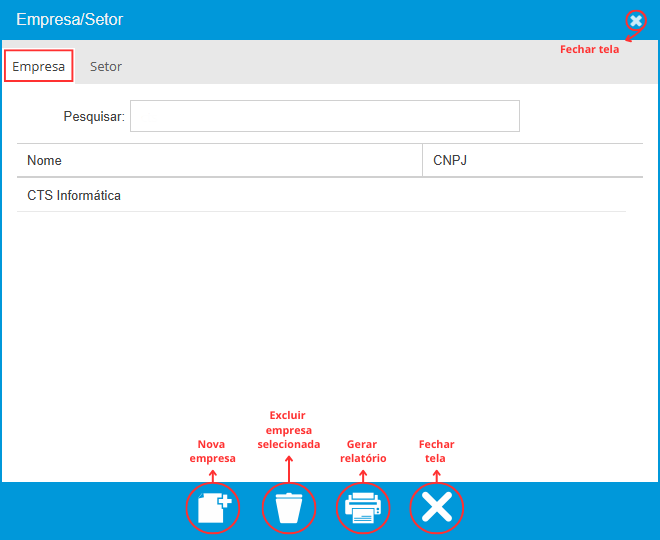
Utilize o campo Pesquisar, localizado na parte superior da tela, para localizar uma empresa pelo nome.
Para excluir uma empresa, selecione-a na lista e clique no botão Excluir, localizado na parte inferior da tela.
Para editar uma empresa, dê duplo clique sobre o registro da lista para que a tela de cadastro seja exibida.
Também é possível gerar o relatório das empresas com seus respectivos setores clicando no botão Relatório, localizado na parte inferior da tela:
- Imprimir selecionado: gera um relatório da empresa selecionada com seus setores
- Imprimir todos: gera um relatório com todas as empresas cadastradas e seus respectivos setores
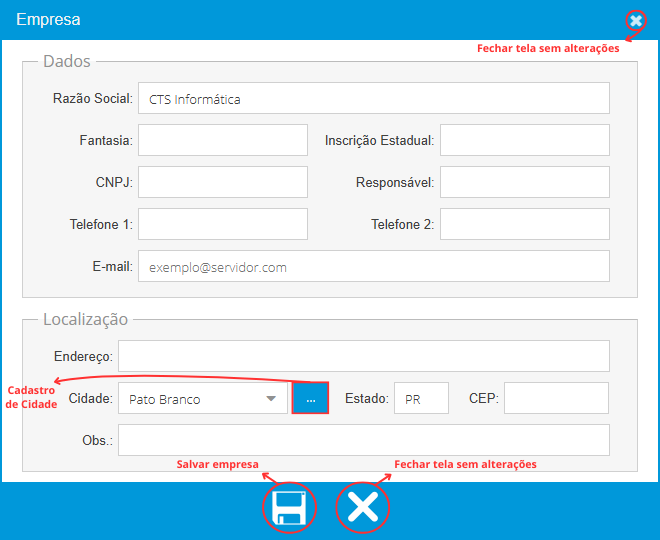
Para cadastrar uma empresa, clique no botão Novo, localizado na parte inferior da tela. A tela de cadastro será exibida.
Ao inserir um CEP válido no campo correspondente, o endereço, o complemento e a cidade serão carregados automaticamente. Caso a cidade não esteja cadastrada, será necessário realizar o cadastro clicando no botão ao lado do campo.
Após preencher os dados da empresa, clique no botão Salvar, localizado na parte inferior da tela, para gravar as informações.
Setor
Para cada empresa, é possível cadastrar setores. Ao selecionar uma empresa na lista, acesse a aba Setor. Será exibida uma tela com a lista de setores cadastrados para a empresa selecionada.
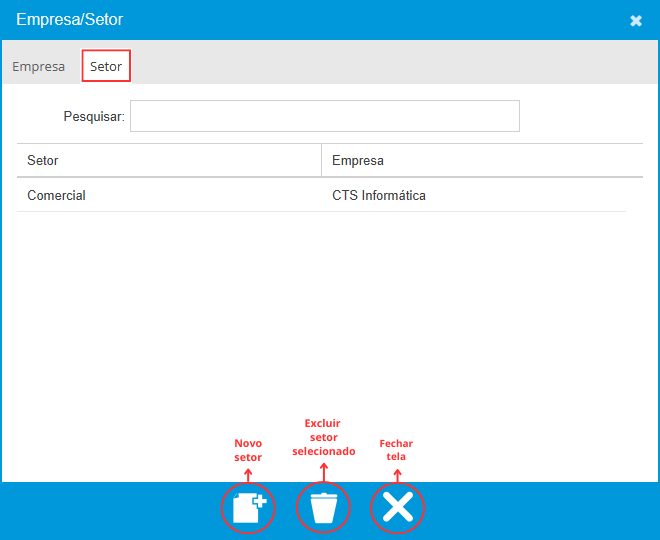
Utilize o campo Pesquisar, localizado na parte superior da tela, para localizar um setor pelo nome.
Para excluir um setor, selecione-o na lista e clique no botão Excluir, localizado na parte inferior da tela.
Para editar um setor, dê duplo clique sobre o registro da lista para que a tela de cadastro seja exibida.
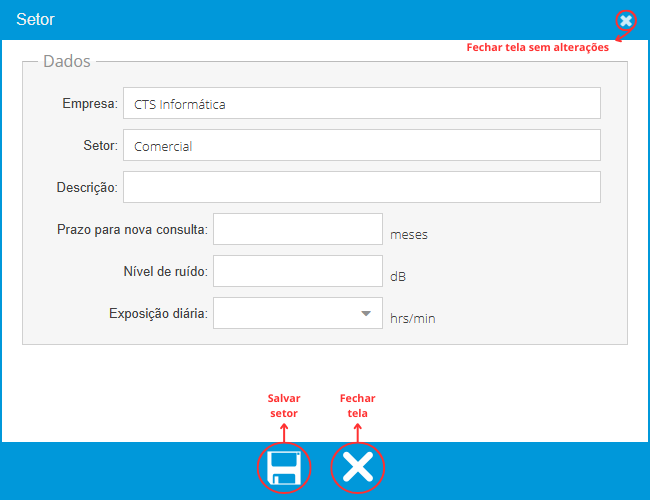
Para cadastrar um setor, clique no botão Novo, localizado na parte inferior da tela. A tela de cadastro será exibida.
Após preencher os dados do setor, clique no botão Salvar, localizado na parte inferior da tela, para gravar as informações.