Coletor Offline de Exames
É disponibilizado um Coletor Offline de dados para os casos em que, eventualmente, não haja acesso à internet.
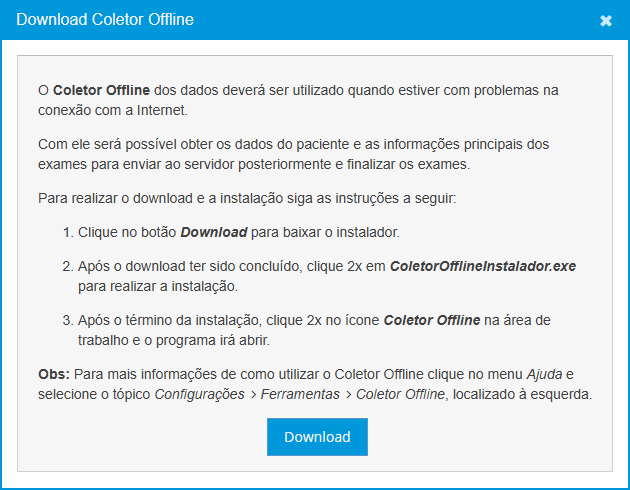
Acesse o menu Configurações, selecione o item Ferramentas e, em seguida, clique em Coletor Offline. Uma tela com as instruções para download e instalação será exibida.
Realizar Exame no Coletor Offline
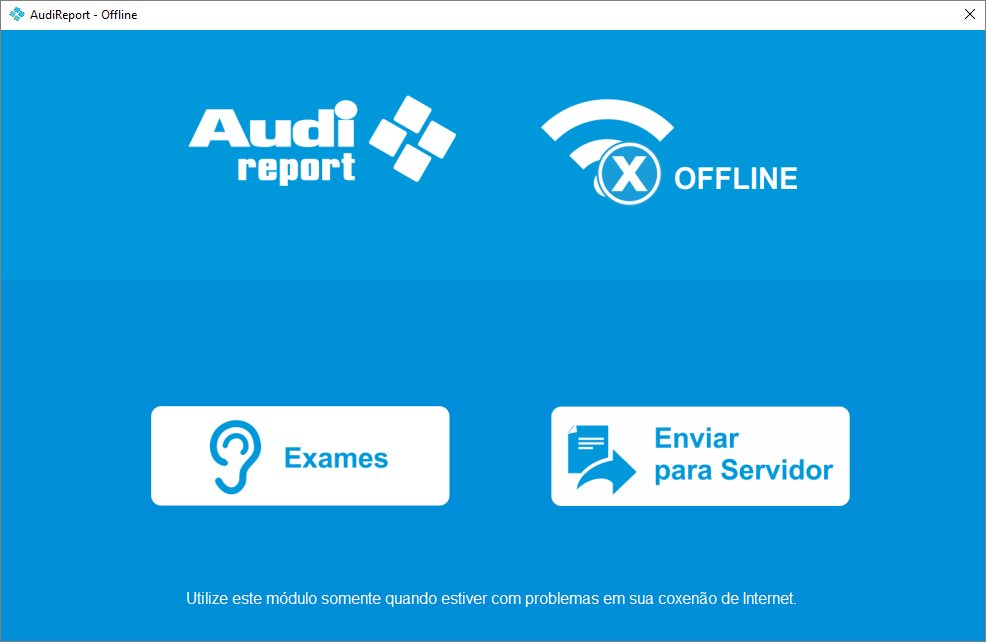
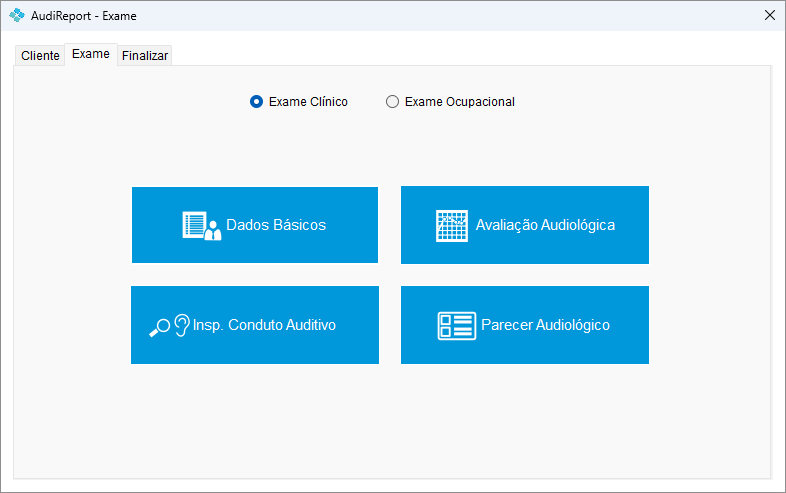
Ao abrir o Coletor Offline, será exibida uma tela com as opções Exames e Enviar para Servidor.
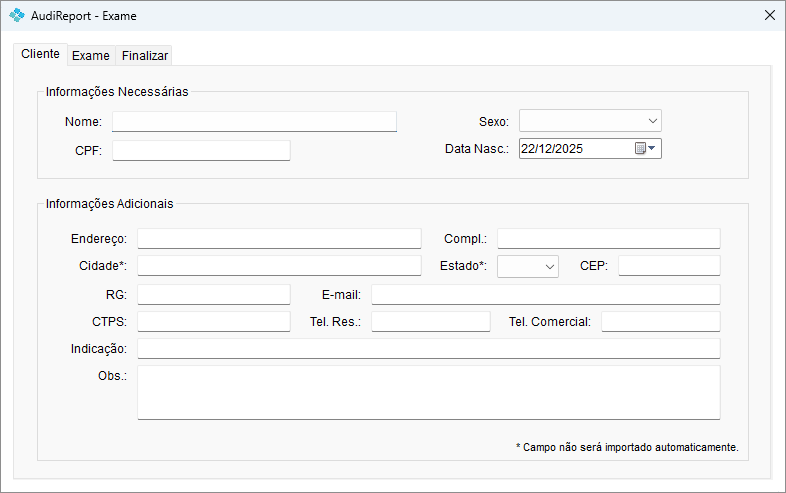
Ao clicar no botão Exames, será aberta a tela para inserção dos dados do paciente e, posteriormente, dos resultados do exame.
Depois de preencher os dados do paciente na aba Cliente, acesse a aba Exame para continuar. As informações serão guardadas automaticamente.
Após a importação do exame, o campo Cidade deverá ser selecionado manualmente no cadastro do paciente.
Na aba Exame, é possível selecionar o tipo do exame (clínico ou ocupacional) e salvar os Dados Básicos, a Avaliação Audiológica, a Inspeção do Conduto Auditivo e o Parecer Audiológico.
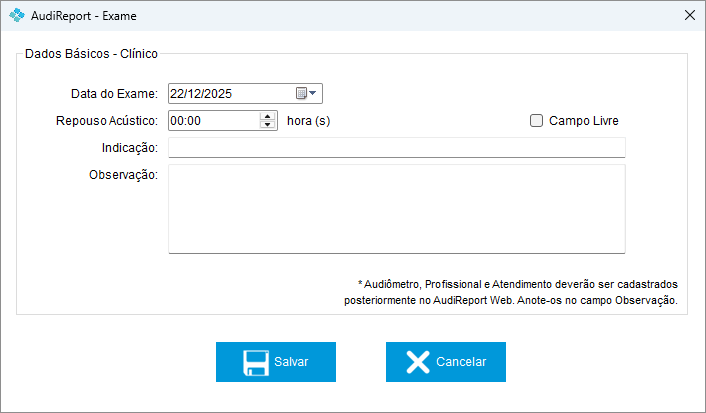
- Informações dos Dados Básicos:
Depois de preencher os dados básicos, clique no botão Salvar, localizado na parte inferior da tela, para guardar as informações.
Após a importação do exame, o audiômetro, o imitanciômetro, os profissionais, o convênio, a empresa, o setor e a função deverão ser selecionados manualmente nos Dados Básicos.
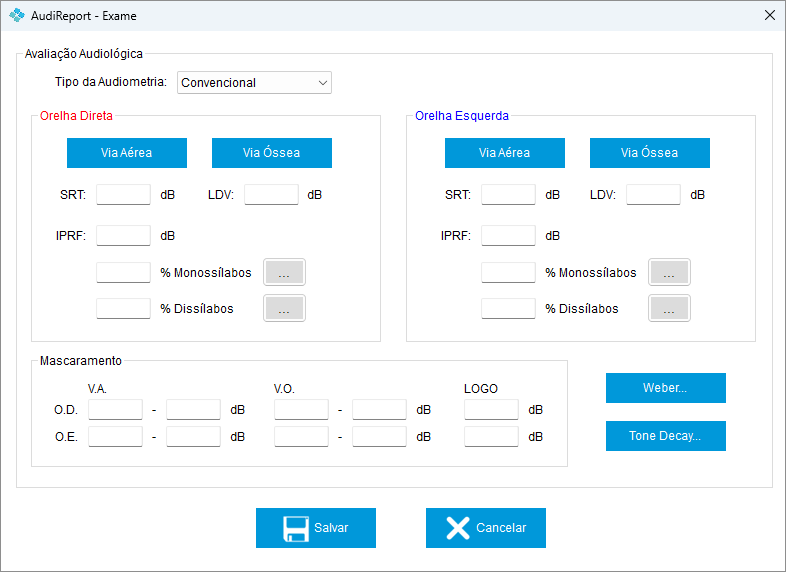
- Informações da Avaliação Audiológica:
Na parte superior da tela, é possível selecionar o Tipo de Audiometria desejado.
Ao clicar nos botões Via Aérea e Via Óssea, para as orelhas direita e esquerda, será exibida uma tela para inserção dos valores do gráfico audiométrico.
Ao clicar nos botões Weber e Tone Decay, é possível inserir os resultados dos testes.
Após preencher os dados da audiometria, clique no botão Salvar, localizado na parte inferior da tela, para guardar as informações.
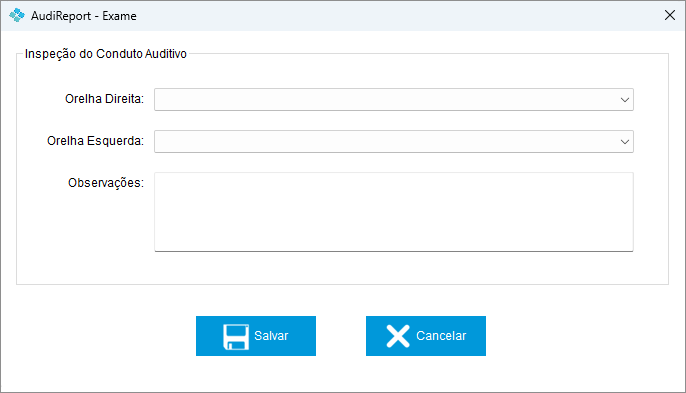
- Informações da Inspeção do Conduto Auditivo:
Depois de preencher os dados da inspeção, clique no botão Salvar, localizado na parte inferior da tela, para guardar as informações.
As inspeções do conduto auditivo cadastradas pelo usuário estarão disponíveis para seleção após a importação do exame.
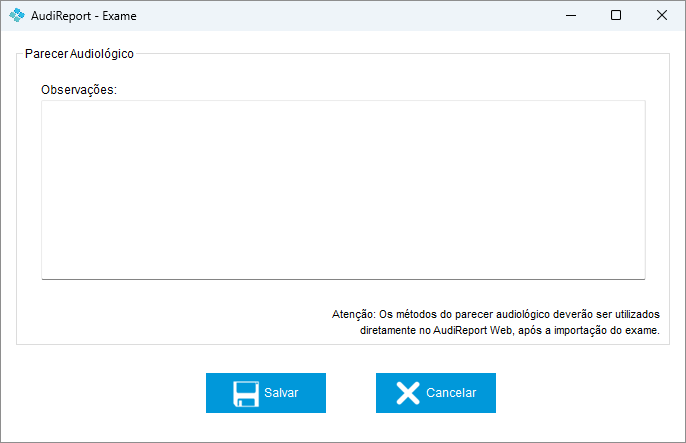
- Informações do Parecr Audiológico:
Os pareceres clínicos cadastrados para audiometria e imitanciometria estarão disponíveis para seleção após a importação do exame. As classificações do parecer audiológico devem ser utilizadas diretamente no sistema web.
Depois de preencher os dados do parecer, clique no botão Salvar, localizado na parte inferior da tela, para guardar as informações.
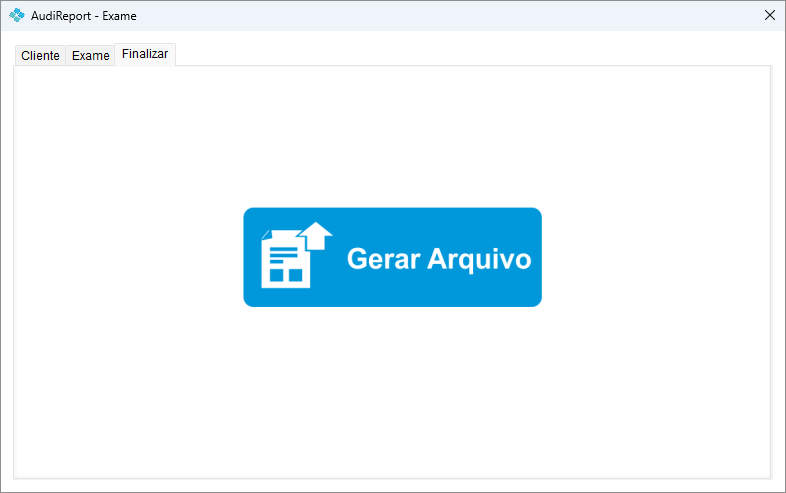
Após inserir todas as informações necessárias no exame, acesse a aba Finalizar e clique no botão Gerar Arquivo para gravar os dados em um arquivo local.
Enviar Arquivos do Coletor Offline
Na tela inicial, clique no botão Enviar para Servidor para enviar ao servidor os arquivos de exames salvos localmente.
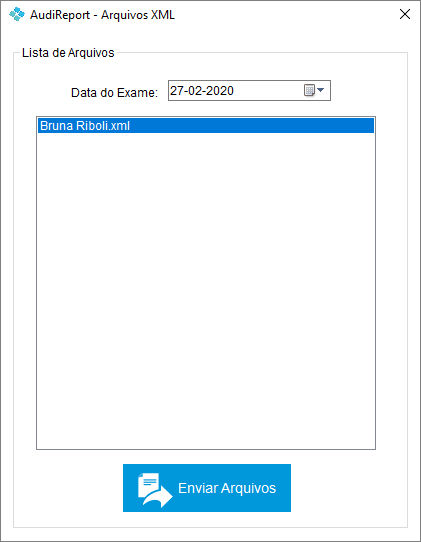
Será exibida uma tela com a lista de arquivos disponíveis, com filtro pela data do exame. Selecione um ou mais arquivos, clique no botão Enviar Arquivos e realize o login quando solicitado.
Para concluir o processo, confira como realizar a importação dos exames no sistema web em Importar Exames.