Usuários
Acesse o menu Configurações e selecione o item Usuários. Uma tela com a lista de usuários internos cadastrados será exibida.
Cada licença possui 2 pontos de acesso, permitindo que 2 usuários acessem simultaneamente o sistema: o usuário principal e 1 usuário interno. Caso seja necessário utilizar mais usuários, é possível adquirir pontos de acesso adicionais separadamente.
Usuário principal: é o responsável pela licença e acessa o sistema com e-mail e senha.
Usuários internos: são usuários adicionais cadastrados no sistema; o acesso é realizado com nome de usuário e senha.
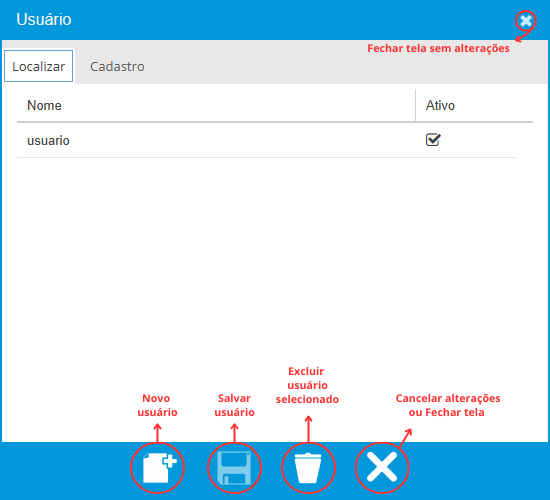
Para excluir um usuário, selecione-o na lista e clique no botão Excluir, localizado na parte inferior da tela.
Para editar um usuário, dê duplo clique sobre o registro da lista para que a tela de cadastro seja exibida.
Para cadastrar um usuário, clique no botão Novo, localizado na parte inferior da tela. A tela de cadastro será exibida. Quando um usuário interno estiver logado, essa tela poderá ser acessada apenas para alteração da própria senha.
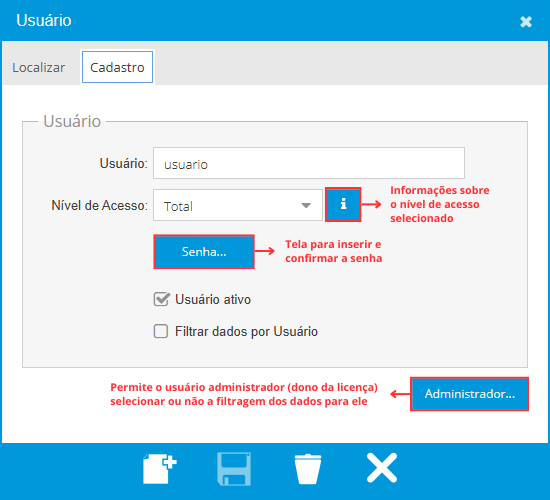
O campo Usuário refere-se ao nome do usuário interno utilizado para realizar o login no sistema. Esse nome deve ser único e não pode ser um e-mail.
O campo Nível de Acesso define quais atividades o usuário poderá realizar no sistema. As descrições de cada nível podem ser consultadas no botão ao lado do campo.
- Total: acesso a todas as funcionalidades do sistema.
- Limitado: não permite apagar registros, abrir exames nem acessar os menus Estatísticas, Relatório e algumas funcionalidades do menu Configurações.
Quando a opção Usuário ativo estiver marcada, o usuário interno poderá realizar login com o nome e a senha cadastrados. Em caso de redução dos pontos de acesso adicionais, todos os usuários internos serão desativados, e o usuário principal deverá reativar aqueles que desejar.
A opção Filtrar dados por usuário, quando marcada, permite que o usuário visualize apenas os registros inseridos por ele (pacientes, exames, audiômetros e imitanciômetros). Quando desmarcada, o usuário terá acesso a todos os dados cadastrados no sistema.
O botão Senha abre uma tela para definir a senha do usuário interno, que será utilizada para login no sistema.
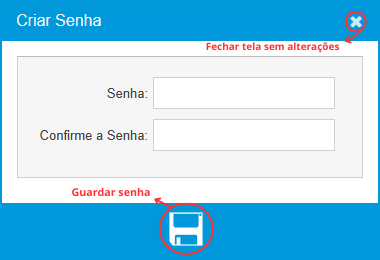
Após preencher os dados do usuário, clique no botão Salvar, localizado na parte inferior da tela, para gravar as informações.
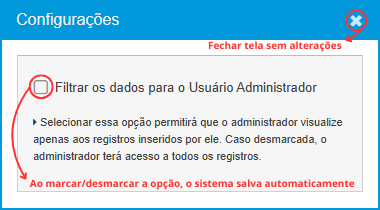
O botão Administrador permite que o usuário principal controle a filtragem dos próprios dados. Ele ficará visível apenas quando o usuário principal estiver logado. Ao clicá-lo será exibida uma tela com a opção Filtrar os dados para o Usuário Administrador, que permite a visualização somente dos dados inseridos por ele no sistema.